
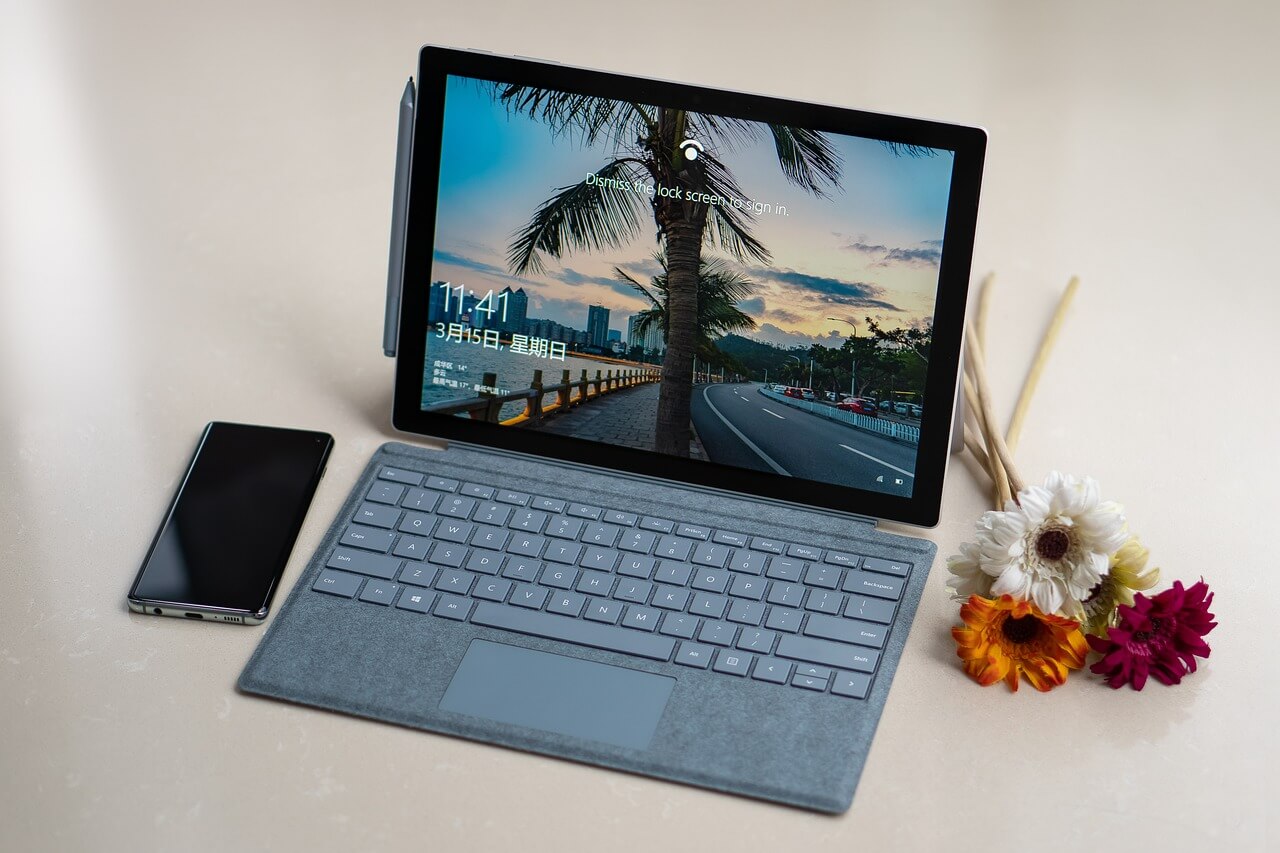
Windows ne propose pas nativement de fonds d’écran animés. Historiquement, il existait une fonctionnalité nommée Windows DreamScene sur Vista Ultimate, mais elle a disparu par la suite, et même les tentatives de Microsoft pour réintroduire des fonds dynamiques dans Windows 11 ont abandonnées cette année. Aujourd’hui, la seule option fiable est de recourir à des applications tierces.
Des options gratuites et open‑source

Lively Wallpaper est une application gratuite qui est disponible sur le Microsoft Store. Elle permet d’utiliser des vidéos, des GIFs, des pages Web ou même des animations interactives comme fond d’écran. Parmi ses atouts :
| Fonctionnalité | Description |
|---|---|
| Formats supportés | MP4, GIF, HTML5, pages Web, liens YouTube personnalisés |
| Multi‑écrans | Gestion des résolutions variées (16:9, 21:9, etc.) et des configurations multi‑moniteurs |
| Performance | Lecture accélérée GPU, pause automatique en plein écran ou sur batterie |
| Personnalisation | Effets de profondeur IA à partir d’une image fixe, animation interactive réagissant au curseur ou au son |
Cependant, certains utilisateurs signalent une consommation GPU élevée avec certains fonds complexes, jusqu’à 80‑100 % sur des configurations modestes.
Options payantes : plus de fonctionnalités et une vaste communauté

Wallpaper Engine, disponible sur Steam (~4,99 $), est largement considéré comme la référence. Il permet de créer, importer et partager des fonds animés via le Steam Workshop.
| Atout | Description |
|---|---|
| Personnalisation avancée | Supports vidéo, HTML, applications, 3D, correcteur audio, scripts personnalisés, playlists |
| Facilité d’accès | Découverte directe via l’interface Workshop intégrée |
| Optimisation | Pause en plein écran ou sur batterie, réglages de performance précis |
| Écosystème | Large communauté très active, millions de fonds disponibles |
Un comparatif réalisé par Windows Central souligne que Lively propose l’essentiel gratuitement, alors que Wallpaper Engine offre une expérience plus fluide avec des options avancées, pour un petit prix.
Comment démarrer : étapes générales
Que vous choisissiez la solution gratuite ou payante, les étapes sont similaires :
- Télécharger et installer l’application (Microsoft Store pour Lively, Steam pour Wallpaper Engine).
- Lancez l’application, puis choisissez un fond animé depuis la bibliothèque ou importez votre propre fichier (vidéo, GIF, lien YouTube ou page web).
- Configurer le placement sur vos écrans, vérifier les réglages de pause (plein écran, batterie), ajuster la qualité selon les performances.
- Profiter : l’animation se lancera dès le bureau, avec pause automatique selon les paramètres.
Tableau comparatif
| Solution | Prix | Avantages principaux | Inconvénients |
|---|---|---|---|
| Lively Wallpaper | Gratuite (open source) | Multi-format, open‑source, pause automatique, effets IA | Options avancées limitées, parfois forte consommation GPU |
| Wallpaper Engine | Environ 5 $ sur Steam | Bibliothèque Workshop, personnalisation poussée, robustesse, performance réglable | Payant, nécessite compte Steam |
Un bref historique : l’évolution des fonds animés sur Windows
Microsoft avait introduit DreamScene sur Windows Vista Ultimate (2007), permettant de définir des vidéos *.wmv* ou *.mpg* comme fond d’écran, avec pause automatique en plein écran. Cette fonctionnalité a disparu dès Windows 7, puis Windows 8 et ultérieures sans retour. Des tentatives d’intégrer des fonds dynamiques dans Windows 11 ont été abandonnées avec la mise à jour 24H2 en 2025.
Aujourd’hui, seule l’option des applications tierces comme Lively ou Wallpaper Engine est viable pour obtenir des fonds animés sur PC.
Pour une solution gratuite, Lively Wallpaper est remarquable : open source, polyvalent, et suffisant pour la majorité des usages. Si vous cherchez la simplicité, une interface riche, un catalogue immense et la possibilité de personnalisation poussée, Wallpaper Engine reste un excellent investissement.
N’hésitez pas à me dire si vous souhaitez des suggestions selon votre configuration (CPU/GPU), des idées de playlists, ou des réglages spécifiques pour optimiser la fluidité sur ordinateur portable.
Et sur MAC, c’est possible ?
À l’instar de Windows, macOS ne dispose pas nativement d’une fonction pour appliquer des fonds d’écran animés. Toutefois, quelques outils spécifiques permettent aux utilisateurs de Mac de profiter également de cette fonctionnalité.
Les meilleures solutions gratuites pour Mac
Si vous voulez commencer gratuitement, l’application AnimatedGIF disponible sur le Mac App Store est une option simple et efficace. Celle-ci permet d’utiliser simplement des GIFs comme fonds animés. Légère et facile d’utilisation, elle constitue une première étape simple pour animer votre bureau.
| Application | Prix | Formats pris en charge | Points forts | Points faibles |
|---|---|---|---|---|
| AnimatedGIF | Gratuit | GIF uniquement | Simplicité, légèreté, stable sur macOS récent | Formats limités, pas de vidéo ni HTML5 |
| WebView Screensaver | Gratuit (open source) | Pages web, HTML/CSS | Personnalisation avancée, animations interactives possibles | Nécessite une configuration technique |
Solutions payantes et avancées pour macOS
Pour des besoins plus avancés, notamment la gestion de vidéos HD ou d’animations fluides, des solutions payantes telles que Live Desktop ou Mach Desktop sont idéales.
| Application | Prix moyen | Formats pris en charge | Avantages | Inconvénients |
|---|---|---|---|---|
| Live Desktop | Environ 6€ (avec essai gratuit) | Vidéos HD, animations intégrées | Très fluide, faible consommation énergétique | Personnalisation limitée aux ressources fournies |
| Mach Desktop | Environ 7€ | Vidéos, animations interactives, widgets | Personnalisation riche, supports multi-écrans | Consommation CPU/GPU notable |
Comment procéder sur Mac ?
Pour démarrer :
- Téléchargez votre application choisie (Mac App Store ou site officiel).
- Lancez l’application, puis choisissez ou importez votre fichier (GIF, vidéo ou page HTML selon l’outil).
- Configurez votre fond animé, ajustez la résolution et activez la fonctionnalité.
Ces solutions permettent aux utilisateurs Mac d’obtenir facilement un bureau dynamique et personnalisé selon leurs goûts.